Day 4Claude Code 不是只能開著視窗一句一句聊。
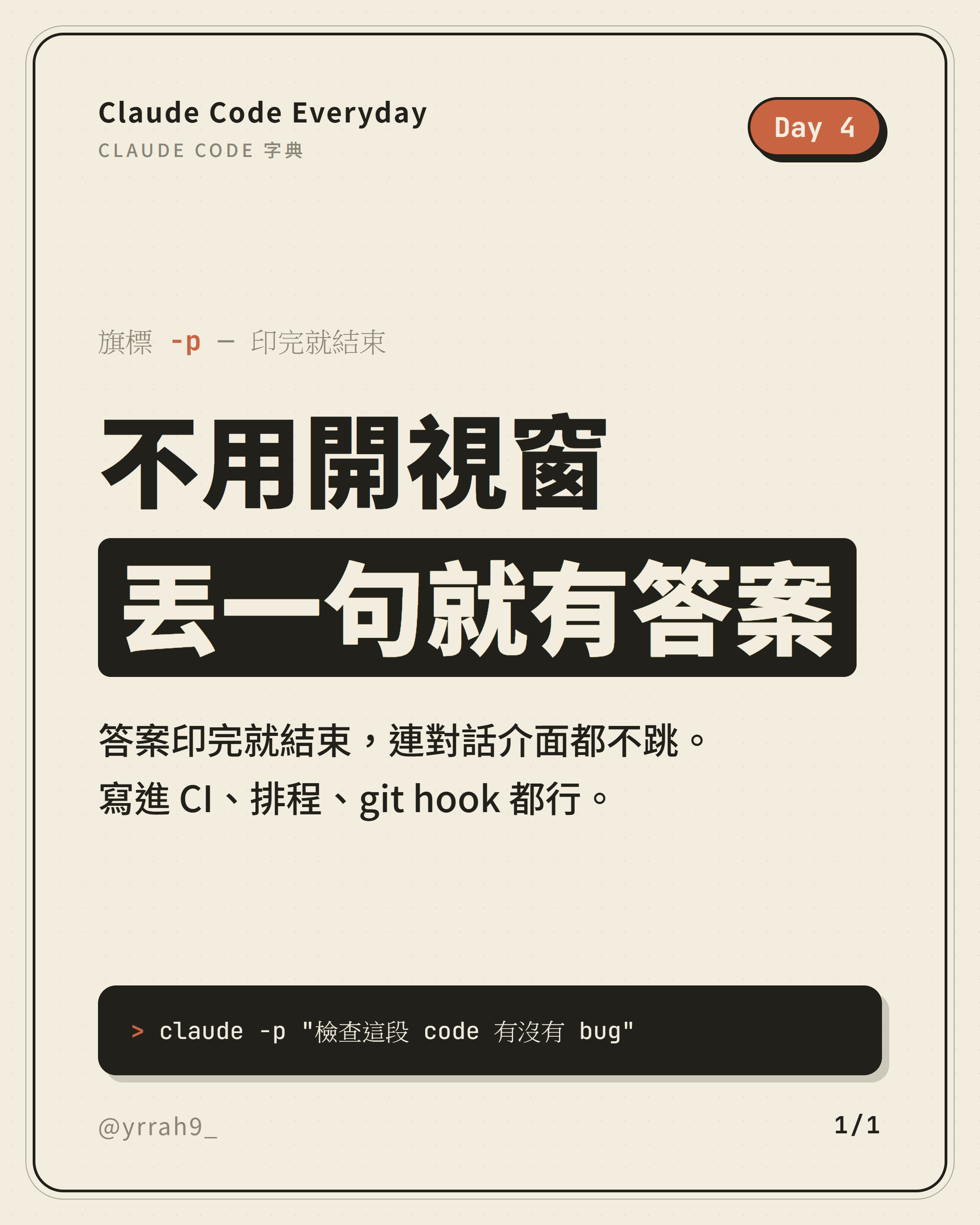
加 -p 直接丟一句指令進去,答案印完就結束,連對話介面都不會跳出來。
claude -p "檢查這段 code 有沒有 bug" > result.txt
寫進 CI、排程腳本、git hook 都行,跑完自動記錄,不用人坐在那邊等它回話。
排程每天早上掃一次 repo 有沒有明顯漏洞,起床看記錄就好。
快捷鍵:
- -p:印一次結果就結束
- -c(--continue):接續「這個資料夾裡最近一次」的對話,不用選,直接接上一次的
- -r(--resume):也是接續對話,但可以指定要接哪一個(給對話代碼,或跳出清單讓你挑)
- -n(--name):幫這次的對話取個名字,之後在清單裡比較好找
- -w(--worktree):開一個新的 git worktree 同時開多個獨立工作區平行做事
- -d(--debug):除錯模式
- -v(--version):顯示目前版本號
- -h(--help):顯示說明
這是什麼
Claude Code 不是只能開著視窗一句一句聊。
加上 -p,直接丟一句指令進去。
答案印完就結束,不會跳出對話介面。
貼文說:可以寫進 CI、排程腳本、git hook。
跑完自動記錄,不用人坐在那邊等它回話。
貼文舉例:排程每天早上掃一次 repo 有沒有明顯漏洞,起床看記錄。
怎麼用
- 輸入
claude -p "檢查這段 code 有沒有 bug" > result.txt。 - 打開
result.txt看結果。
其他快捷鍵:
-p:印一次結果就結束。-c(--continue):接續這個資料夾裡最近一次的對話。不用選,直接接上一次的。-r(--resume):也是接續對話。可以指定要接哪一個,給對話代碼,或跳出清單讓你挑。-n(--name):幫這次的對話取名字。之後在清單裡比較好找。-w(--worktree):開一個新的 git worktree,同時開多個獨立工作區平行做事。-d(--debug):除錯模式。-v(--version):顯示目前版本號。-h(--help):顯示說明。